


Bewerk je pagina’s
Met het Enterprise-pakket van Bookedin beschik je over een eigen verhuurwebsite gebouwd in WordPress met Elementor.
Naast blogartikelen kun je natuurlijk ook je pagina’s (zoals Home, Over ons, Contact, Accommodaties) aanpassen.
Hieronder leggen we stap voor stap uit hoe je dit doet.
1
Inloggen op Bookedin WordPress dashboard
- 1Ga naar de inlogpagina van je website:
www.jouwdomein.nl/wp-admin - 2Vul je gebruikersnaam en wachtwoord in.
- 3Klik op Inloggen.
Je komt nu in het WordPress-dashboard.
2
Een pagina opzoeken
- 1Klik in het linkermenu op Pagina’s > Alle pagina’s.
- 2Je ziet nu een overzicht van alle pagina’s van je website.
- 3Zoek de pagina die je wilt bewerken (bijvoorbeeld Home of Contact).
- 4Klik onder de paginatitel op de blauwe knop Bewerken met Elementor.
3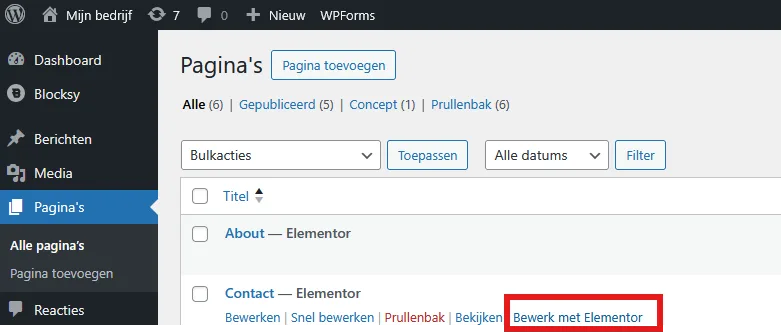
Pagina bewerken met Elementor
Wanneer je de pagina opent met Elementor, kom je in een visuele editor terecht.
Elementen aanpassen:
- checkTekst bewerken
• Klik op een tekstvak in de pagina.
• Links opent een bewerkpaneel waar je de tekst kunt aanpassen.
• Gebruik de opties voor kopteksten, lijsten, links of vetgedrukte tekst. - checkAfbeeldingen vervangen
• Klik op de afbeelding die je wilt wijzigen.
• Kies Afbeelding kiezen in het linker paneel.
• Upload een nieuwe afbeelding of selecteer er een uit de mediabibliotheek. - checkKnoppen aanpassen
• Klik op de knop die je wilt wijzigen.
• Pas de tekst, link en stijl (kleur, vorm, grootte) aan. - checkSecties of kolommen bewerken
• Klik op de rand van een sectie (blauw kader).
• In het linker menu kan je de achtergrondkleur, achtergrondafbeelding, padding en indeling aanpassen.
4
Nieuwe elementen toevoegen
Wil je extra onderdelen toevoegen aan de pagina?
- 1Klik links in Elementor op het widgets-menu (vierkantjes icoon).
- 2Sleep een element (bijvoorbeeld Koptekst, Afbeelding, Video, Formulier, Galerij) naar de gewenste plek op de pagina.
- 3Stel het element in via het linker bewerkpaneel.
5
Pagina opslaan en bijwerken
- 1Ben je tevreden met je wijzigingen? Klik onderaan links op de groene knop “Bijwerken”.
- 2Je aanpassingen worden direct live gezet op je website.
6
Controleer je pagina
- checkKlik onderaan op Voorbeeld bekijken om je wijzigingen te controleren.
- checkControleer zowel op desktop, tablet en mobiel of alles netjes zichtbaar is.
check_circle
Klaar!
lightbulb
Maak altijd kleine aanpassingen en klik regelmatig op Bijwerken, zo voorkom je dat je veel werk in één keer verliest.
Was deze handleiding nuttig?
Stel je vraag aan support