


Vrije velden toevoegen in Bookedin
Met vrije velden kun je zelf extra vragen toevoegen aan je boekingsformulier, zodat je altijd de juiste informatie van je huurders verzamelt. Denk aan speciale wensen, adresgegevens of bijvoorbeeld of iemand huisdieren meeneemt.
⚠️ Tip: Zorg er altijd voor dat je wijzigingen maakt op de juiste kalender. Het formulier is namelijk uniek per kalender!
Log in op je account
Ga naar https://app.bookedin.nl/login/ en log in met je gegevens. Na het inloggen zie je het dashboard.
Controleer of je een kalender hebt
- checkHeb je al een kalender aangemaakt? → Ga door naar stap 3.
- checkNog geen kalender? → Volg eerst de handleiding Maak je eerste kalender.
Ga naar Plugins > Boekingsformulier
Klik in het menu op Plugins en kies Boekingsformulier.
Op deze pagina zie je twee kolommen:
- checkFormulier instellingen (links)
- checkBoekingsformulier (voorbeeld) (rechts)
Standaard velden
Bookedin genereert voor elke kalender automatisch een boekingsformulier. Dit bevat standaard de volgende velden:
- checkNaam
- checkTelefoonnummer
- checkE-mail
- checkStraat
- checkHuisnummer
- checkPlaats
- checkPostcode
- checkBericht
Vrije velden toevoegen
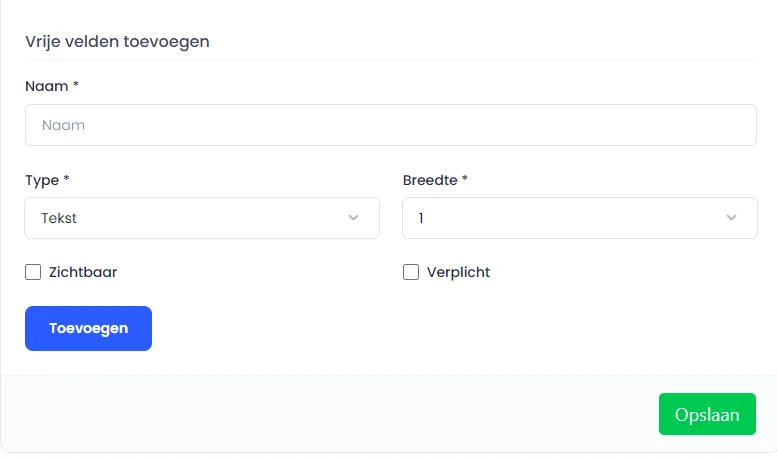
Onder in de linker kolom (Formulier instellingen) vind je het kopje Vrije velden toevoegen.
Hier zie je standaard de invoervelden: Naam, Type, Breedte, Checkbox verplicht.
Stap voor stap een vrij veld toevoegen
- 1Naam invullen
• Geef het veld een logische naam die duidelijk is voor je huurder.
• Voorbeelden: Voornaam, Adresgegevens, Postcode. - 2Type kiezen
• Kies het soort veld dat je wilt toevoegen.
• Bekijk alle mogelijkheden in de handleiding: Alle soorten velden die je kan gebruiken. - 3Breedte instellen
• Kies een breedte tussen 1 en 12.
• Voorbeeld: bij 6 neemt het veld de helft van de regel in (50%). - 4Verplicht veld instellen
• Vink het vakje verplicht aan als dit veld altijd ingevuld moet worden voordat iemand kan boeken. - 5Toevoegen
• Klik op de blauwe knop "Toevoegen".
• Het veld verschijnt nu direct in het voorbeeldformulier (rechter kolom). - 6Opslaan
• Klik op de groene knop "Opslaan" om je wijzigingen definitief te maken.
Klaar! Je hebt nu succesvol een vrij veld toegevoegd aan je boekingsformulier.
Herhaal deze stappen om meerdere velden toe te voegen en je formulier volledig op maat te maken.