


Handmatig een boeking toevoegen in Bookedin
Naast automatische boekingen via het boekingsformulier kun je in Bookedin ook zelf een reservering toevoegen. Dit is handig wanneer je een aanvraag via telefoon, e-mail of een ander platform hebt ontvangen.
Log in op je account
Ga naar https://app.bookedin.nl/login/ en log in met je gegevens. Na het inloggen zie je het dashboard.
Controleer of je een kalender hebt
- checkHeb je al een kalender aangemaakt? → Ga door naar stap 3.
- checkNog geen kalender? → Volg eerst de handleiding Maak je eerste kalender.
Locatie van de knop Nieuwe boeking
Je kunt op twee manieren een boeking handmatig toevoegen:
- 1Via de Kalender-pagina → klik op de blauwe knop "Nieuwe boeking".
- 2Via de Boekingen-pagina → klik ook hier op de blauwe knop "Nieuwe boeking".
In beide gevallen kom je terecht op Boekingen > Aanmaken.
Overzicht van velden
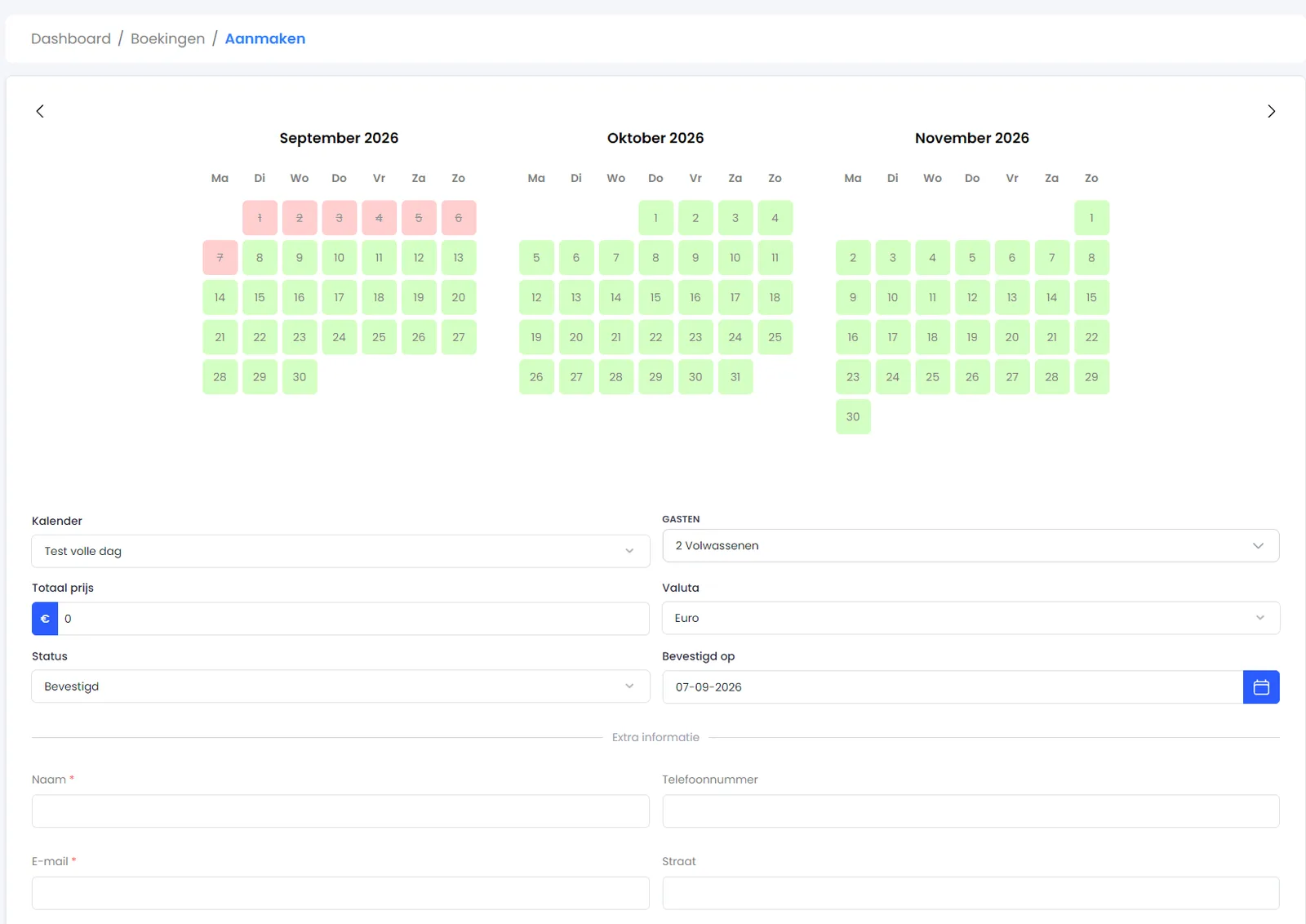
Op de pagina Boekingen > Aanmaken zie je een overzicht van alle velden die je moet invullen.
⚠️ Let op: deze velden kunnen variëren per kalender, afhankelijk van de instellingen van je boekingsformulier.
Velden invullen
Vul de volgende gegevens in:
- checkKalender → kies de kalender waarvoor je de boeking wilt toevoegen.
- checkAantal personen → geef aan met hoeveel personen de reservering geldt.
- checkVerblijfsdatum → selecteer de incheck- en uitcheckdatum.
- checkTotale prijs → vul het totale bedrag van de boeking in.
- checkValuta → selecteer de juiste valuta (bijv. EUR).
- checkStatus → kies de boekingsstatus (bijv. bevestigd, optie, eigen gebruik).
- checkBevestigd op → vul de datum van bevestiging in (indien van toepassing).
- checkExtra informatie → Vrije velden die zijn gegenereerd in Bookedin en eventueel handmatig aangepast zijn
Opslaan
Klik op de blauwe knop "Opslaan".
De boeking wordt nu toegevoegd aan je kalender.
Klaar! De handmatige boeking is nu zichtbaar in de kalender. Andere huurders kunnen deze datum niet meer reserveren.