


Beschikbaarheidskalender toevoegen op je eigen website
Met de beschikbaarheidskalender van Bookedin laat je bezoekers direct zien wanneer je beschikbaar bent en kunnen ze eenvoudig online een afspraak of boeking plaatsen. In slechts een paar klikken pas je de kalender volledig aan naar de stijl van je eigen website. Hieronder lees je hoe je de kalender kunt toevoegen en bewerken.
Hoe plaats ik de kalender op mijn eigen website?
Je kunt de Bookedin-kalender op een manier toevoegen aan je website: via een iFrame kan je de kalender overal plaatsen waar je wilt. De kalender zal vervolgens zelf automatisch schalen met de hoogte en breedte van de pagina.
Gebruik je een HTML website?
Volg dan onderstaande stappen om de kalender te plaatsen met de HTML-code.
Beschikbaarheidskalender toevoegen via HTML-code
Volg deze stappen om de Bookedin-kalender eenvoudig te integreren in je website:
- 1
- 2Maak je eerste kalender aan, je krijgt nu je iFrame code.
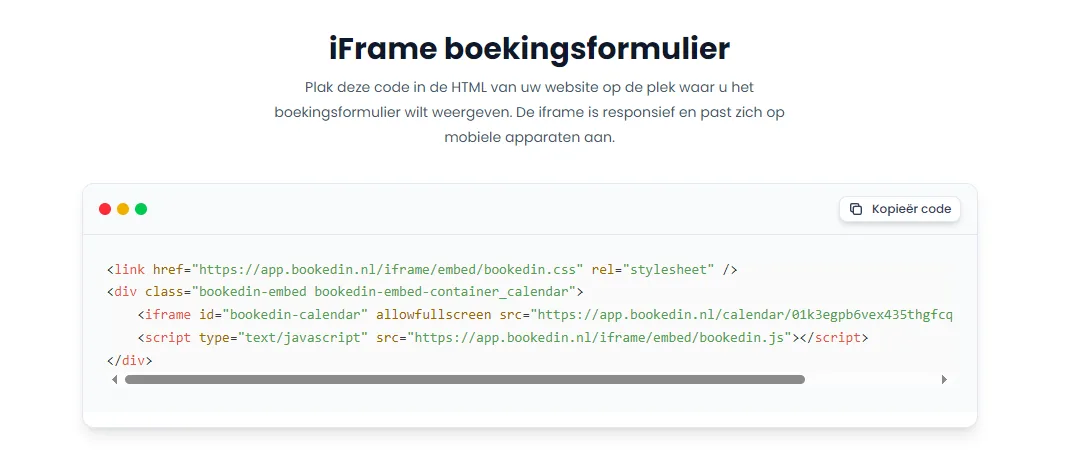
- 3Kopieer de embed-code van jouw kalender (de widgetcode).
- 4Plak de code in de broncode van je website op de plek waar je de kalender zichtbaar wilt maken.
- 5Sla de wijzigingen in je website op.
En je bent klaar! De beschikbaarheidskalender is nu direct zichtbaar op je website en bezoekers kunnen meteen afspraken inplannen.