


Prijzen aanmaken in Bookedin
Met Bookedin kun je eenvoudig prijzen en diensten toevoegen aan je beschikbaarheidskalender. Zo wordt het voor jouw klanten meteen duidelijk welke kosten er verbonden zijn aan een reservering.
Volg onderstaande stappen om je eerste prijs aan te maken:
Log in op je account
Ga naar https://app.bookedin.nl/login/ en log in met je gegevens. Na het inloggen kom je op je dashboard terecht.
Controleer of je al een kalender hebt
Heb je je eerste kalender al aangemaakt?
- checkJa → Ga verder met stap 3.
- checkNee → Volg eerst de handleiding Maak je eerste kalender.
Open de pagina Prijzen en diensten
Klik in het menu op Plugins → Prijzen en diensten.
Hier zie je je kalender. Als je nog geen prijzen hebt toegevoegd, is deze nog leeg.
Klik op “Prijs toevoegen”
Druk op de blauwe knop Prijs toevoegen.
Er opent nu een pop-up waarin je een nieuwe prijs kunt instellen.
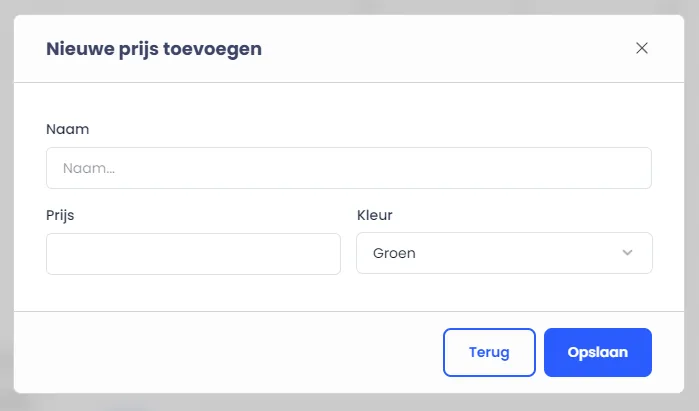
Vul de prijsgegevens in
De pop-up bevat drie velden:
- checkNaam → Geef je prijs een herkenbare naam, bijv. Weekendprijs.
- checkPrijs → Vul de bijbehorende prijs in.
- checkKleur → Kies een kleur zodat je deze prijs later makkelijk kunt herkennen in je kalender.
Klik daarna op de blauwe knop Opslaan.
Klaar! Je hebt nu je eerste prijscategorie aangemaakt.
Vanaf nu kun je deze prijzen gebruiken om je kalender te vullen.
Volgende stappen
Wil je leren hoe je je kalender vult met de prijzen die je hebt aangemaakt?
Bekijk dan een van onze volgende handleidingen:
- checkPrijzen invoeren
- checkStandaard prijs invoeren
- checkBulkselectie prijzen toevoegen
- checkDrag & drop prijzen